
Pular para o conteúdo
O Sistema GrandCondo

Um sistema. Portaria e escritório. Computador ou celular.

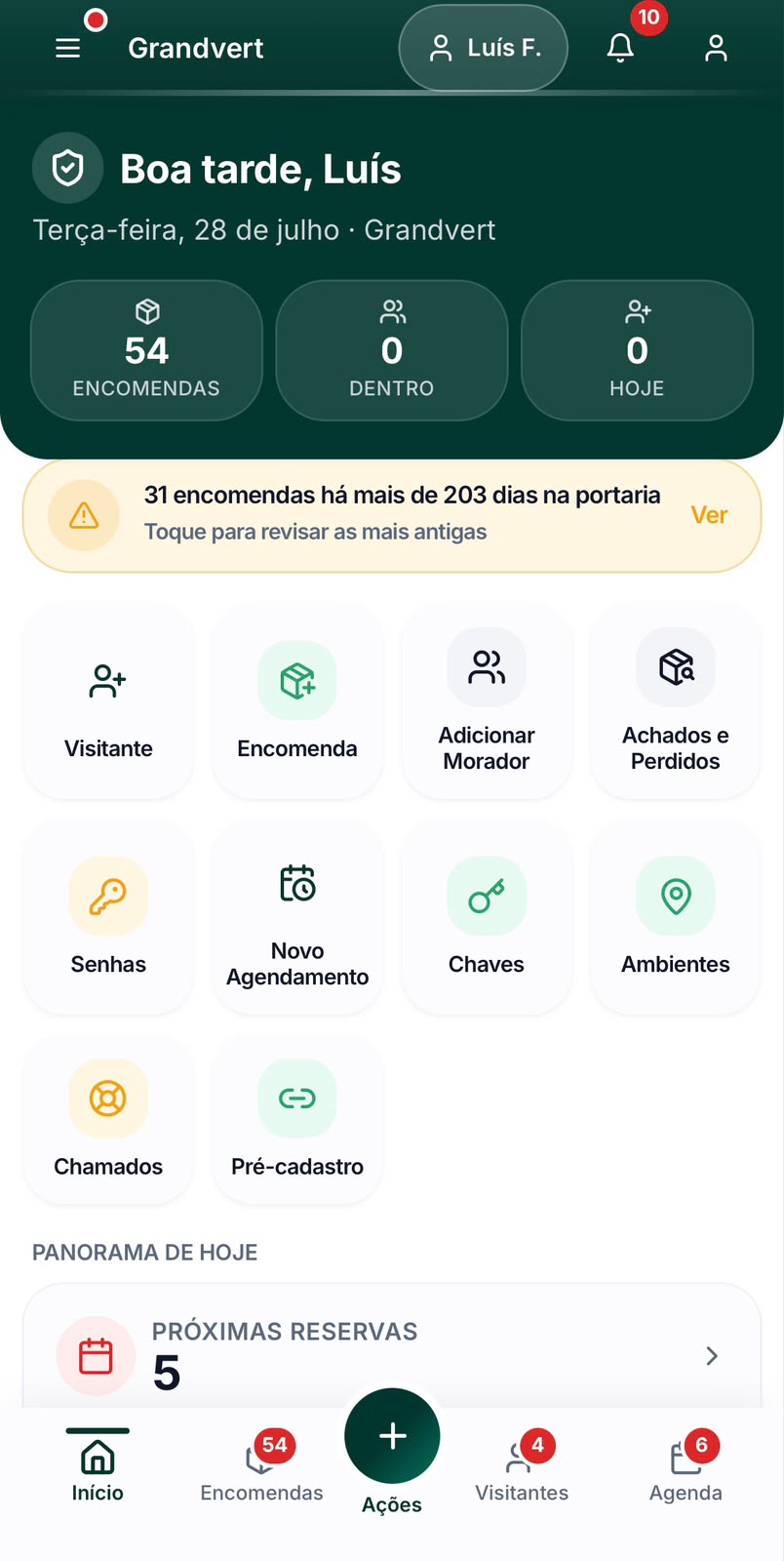
A mesma plataforma funciona no computador da portaria, no tablet da recepção e no celular do síndico. Sem instalação, sem sincronização, sem retrabalho — 100% na nuvem.

Computador Tablet Celular
app.grandcondo.com.br
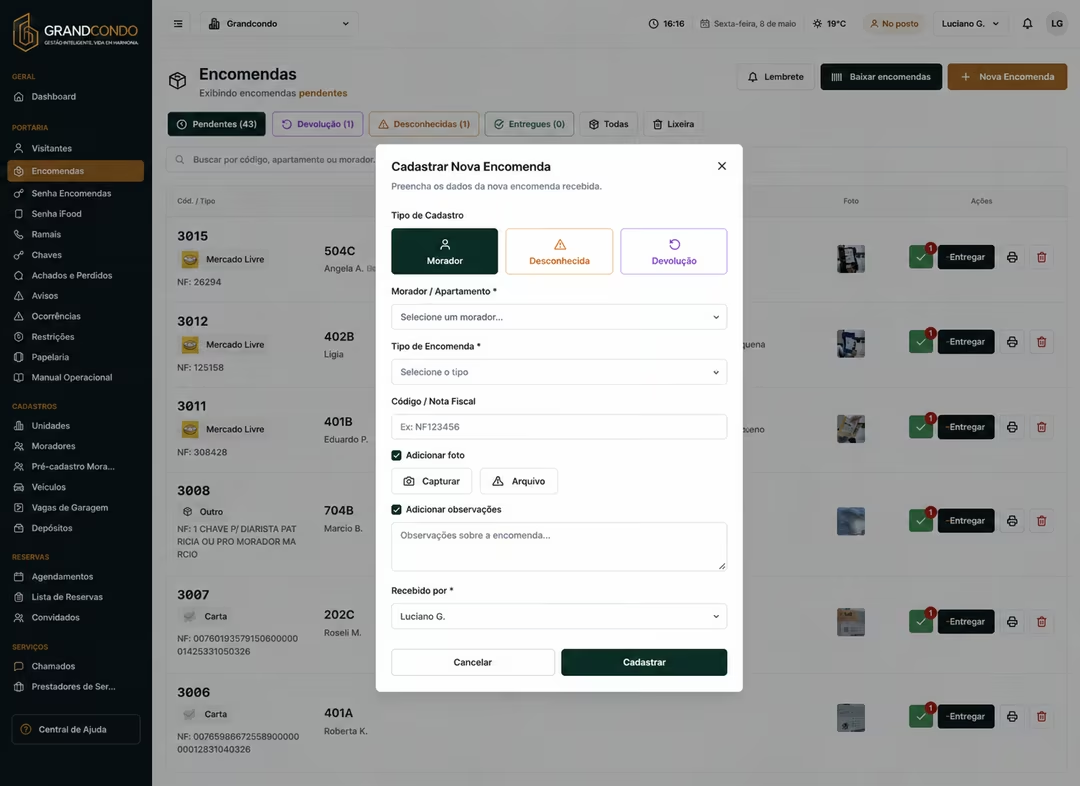
Tela de cadastro de encomendas do sistema GrandCondo, com o modal Cadastrar Nova Encomenda aberto
Opcional · Equipamentos

Escolha o setup da sua portaria. O sistema é o mesmo.

Três formas de operar o GrandCondo: só pelo celular (zero instalação), celular + impressora térmica Bluetooth para etiqueta na hora, ou computador com webcam, leitor de código e impressora térmica para cadastro em menos de 10 segundos — com o celular funcionando junto.

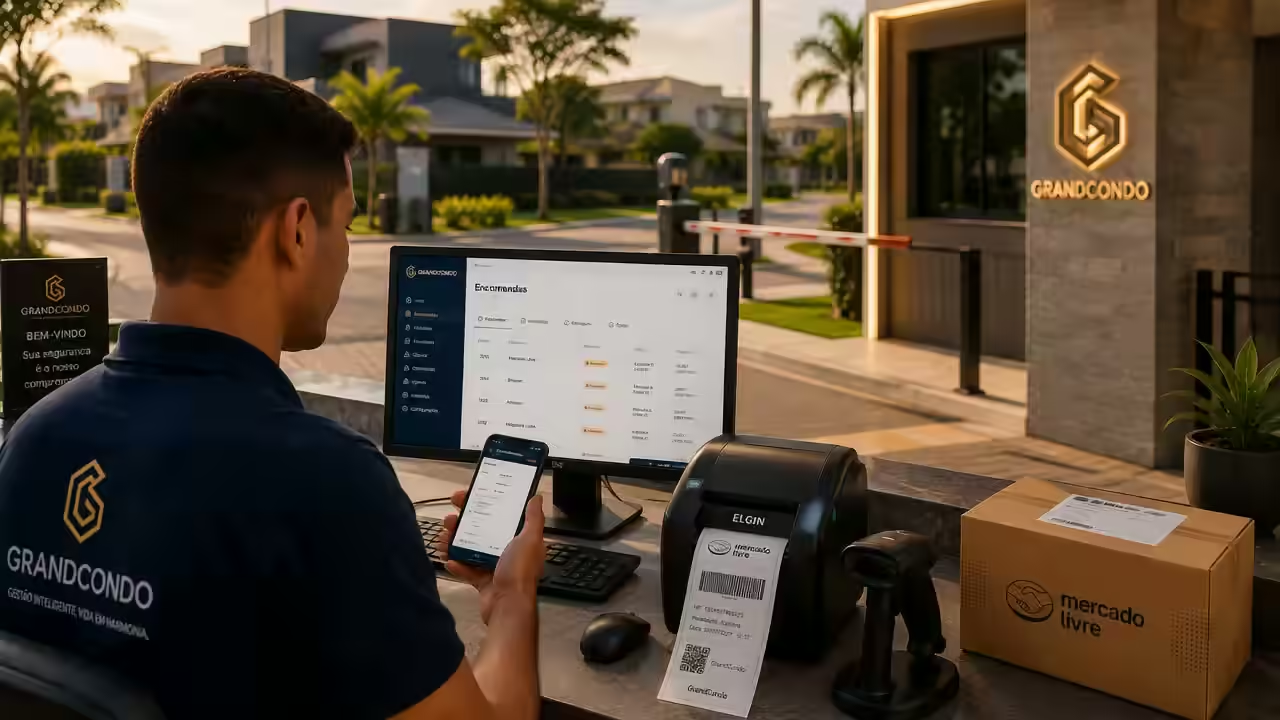
Balcão de portaria GrandCondo com monitor exibindo módulo Encomendas, celular com nova encomenda, leitor de código de barras, webcam e impressora térmica imprimindo etiqueta
Setup completo em operação: mesmo software, três modos de trabalho — celular puro, celular + Bluetooth ou balcão equipado.
MODO CELULAR Zero instalação

Só celular — zero instalação

O porteiro ou zelador(a) cadastra encomenda, visitante, veículo e envia comunicação direto pelo celular. Sem PC, sem impressora, sem instalação.

  • Funciona em qualquer smartphone Android ou iPhone
  • Ideal para prédios com zelador(a) ou portarias enxutas
  • Etiqueta impressa é opcional — o aviso já vai pelo WhatsApp
MODO CELULAR + BLUETOOTH Bluetooth

Celular + impressora térmica Bluetooth

Mobilidade total: cadastra na guarita, na garagem ou em ronda e imprime a etiqueta na hora — sem PC no meio.

  • Impressora térmica portátil pareada por Bluetooth
  • Etiqueta com apartamento, nome e código sai em segundos
  • Perfeito para portarias que querem etiqueta mas não têm balcão
MODO ALTA PERFORMANCE <10s por cadastro

Computador + webcam + leitor + impressora térmica

Balcão completo: o código de rastreio é lido automaticamente, a etiqueta sai em menos de 10 segundos e a webcam anexa a foto do pacote ou documento. O celular continua funcionando junto — para o porteiro em ronda.

  • Cadastro de encomenda em menos de 10 segundos
  • Leitura automática do código — zero digitação
  • Foto do pacote/documento anexada direto na ficha
  • Celular funciona em paralelo, com os mesmos dados
<10s
por cadastro
10×
mais rápido
0
retrabalho
Kit fornecido pela GrandCondo

Prefere um pacote pronto? A gente fornece o kit.

Impressora térmica, leitor de código de barras e webcam — homologados e configurados pela nossa equipe, entregues junto com a plataforma. Você recebe, pluga e opera. Sem compatibilidade duvidosa, sem TI externo.

Leitor de código
Bipa o rastreio da encomenda ou o QR do pré-cadastro.
Impressora térmica
Etiqueta com apartamento, nome e código em segundos.
Webcam
Foto do pacote e do documento anexada automaticamente.
Kit homologado GrandCondo em operação na portaria — ative o som nos controles do vídeo.
Uso híbrido

Mesma interface. Mesmos dados. Qualquer tela.

Não importa se a portaria está num PC antigo, se a recepcionista usa um tablet ou se o síndico está no aeroporto: o GrandCondo funciona igual em todos os cenários.

No computador da portaria

Fluxo completo em tela grande: cadastro rápido de encomendas com etiqueta térmica, controle de acessos e gestão do dia a dia.

No tablet da recepção

Interface touch para consulta rápida de moradores, liberação de visitantes e retirada de encomendas com assinatura.

No celular do síndico

Painel executivo, aprovações e comunicados na palma da mão — mesmo login, mesmos dados em tempo real.

Porteiro no computador da portaria GrandCondo enviando notificação de encomenda pelo WhatsApp — impressora térmica ao lado.
WhatsApp oficial da portaria
Zero fricção para o morador

Sem app para instalar. A conversa acontece no WhatsApp que ele já usa.

O morador não precisa baixar nada. Encomenda chegou, visitante na portaria, aviso do síndico — tudo chega no WhatsApp dele, direto do número oficial da portaria. Do lado da guarita, o porteiro dispara pelo sistema em um clique.

  • Notificação em segundos
    Encomenda chegou? A mensagem sai no WhatsApp com foto do pacote e destinatário.
  • Número único da portaria
    Sempre o mesmo número oficial — o morador reconhece de imediato e responde direto.
  • Nada para atualizar
    Sem app para baixar, sem senha para esquecer, sem push que ninguém vê.
98%
leitura em 5 minutos
0
apps para instalar
Implantação acelerada

24h para cadastrar, treinar e operar.

A maioria dos condomínios está 100% operacional em até 24 horas. Ativamos o link de pré-cadastro para os próprios moradores subirem a base e treinamos a portaria — com média de apenas 15 minutos para o time começar a usar.

  • Cadastro de moradores simples: link de pré-cadastro para os próprios moradores
  • Semana do Cadastro: síndico envia o link no grupo — a gestão só aprova
  • Onboarding guiado em até 24h
  • Treino da portaria leva em média 15 minutos
24h
para operar

Dados importados, módulos ativos e equipe treinada.

15 min
média de treino

Porteiro e zelador(a) operam sozinhos no primeiro dia.

0
downtime

Troca de sistema sem parar a portaria.

Seção · Portaria

O coração operacional do condomínio

13 funções que a equipe de portaria usa todos os dias — do controle de visitantes ao manual operacional. Todas disponíveis no PC da guarita e no celular do porteiro plantonista.

13 funções
Web + Mobile

Visitantes

Controla quem entra e sai do condomínio.

Passo a passo
  1. 1Na tela de Visitantes, use "Consultar Visitante por CPF" para checar se a pessoa já é conhecida e liberar a entrada rapidamente.
  2. 2Se for a primeira vez, clique em "Novo Visitante" e preencha os dados.
  3. 3Acompanhe quem está no condomínio na aba "Visitantes no Condomínio", veja "Familiares Liberados" e consulte o "Histórico de Saídas" quando precisar auditar movimentações.
Web + Mobile

Encomendas

Gerencia o recebimento e a entrega de pacotes.

Passo a passo
  1. 1Clique em "Nova Encomenda" e registre código, tipo (Loggi, Mercado Livre, etc.), unidade e morador.
  2. 2O item entra na lista "Pendentes".
  3. 3Quando o morador retirar, clique em "Entregar" na linha correspondente.
  4. 4Use as abas "Devolução", "Desconhecidas", "Entregues" e "Todas" para organizar o fluxo.
Web + Mobile

Senha Encomendas

Cadastro de senhas/códigos específicos para retirada de encomendas.

Passo a passo
  1. 1Clique em "Nova Senha", vincule à unidade/morador e tipo de entrega.
  2. 2O sistema separa automaticamente "Pendentes" de "Entregues".
Web + Mobile

Senha iFood

O morador cadastra uma senha usada pelo entregador do app para confirmar a retirada na portaria.

Passo a passo
  1. 1Clique em "Nova Senha", associe ao morador e salve.
  2. 2Também é possível importar várias de uma vez pelo botão "Importar Excel".
Web + Mobile

Senha 99 Food

Funciona igual ao iFood: senha do morador para confirmar a retirada com o entregador.

Passo a passo
  1. 1Clique em "Nova Senha", associe ao morador e salve.
  2. 2Também é possível importar várias de uma vez pelo botão "Importar Excel".
Web + Mobile

Ramais

Diretório telefônico interno do condomínio.

Passo a passo
  1. 1Clique em "Novo Local" para criar um ambiente (ex.: zeladoria, administração).
  2. 2Clique em "Novo Ramal" para associar um número a esse local.
  3. 3Use o filtro "Todos os locais" para localizar rapidamente um ramal.
Web + Mobile

Chaves

Controle de retirada e devolução de chaves de áreas comuns.

Passo a passo
  1. 1Clique em "Registrar Retirada", informe o ambiente, a unidade e quem retirou.
  2. 2O item aparece em "Chaves Pendentes".
  3. 3Ao devolver, marque como entregue e ele vai para o "Histórico de Entregues".
Web + Mobile

Achados e Perdidos

Registro de objetos encontrados no condomínio.

Passo a passo
  1. 1Clique em "Registrar Item", descreva o objeto e o local.
  2. 2Ele fica em "Pendente" até ser retirado pelo dono, passando então para "Entregue".
Web + Mobile

Avisos

Mural de comunicados internos da portaria (troca de turno, ocorrências do dia a dia).

Passo a passo
  1. 1Clique em "Novo Aviso" e escreva o texto.
  2. 2Filtre depois por "Porteiro" ou "Destinatário" para encontrar avisos antigos.
Web + Mobile

Ocorrências

Registro formal de ocorrências (incidentes, problemas).

Passo a passo
  1. 1Clique em "Nova Ocorrência", preencha data/hora, tipo e descrição, anexe foto se necessário.
  2. 2Ocorrências antigas podem ser movidas para a "Lixeira".
Web + Mobile

Restrições

Cadastro de restrições aplicadas a moradores (ex.: bloqueio de acesso a área comum).

Passo a passo
  1. 1Clique em "Nova Restrição" e defina a unidade/morador e o motivo.
Web + Mobile

Papelaria

Controle de estoque de materiais de escritório da portaria.

Passo a passo
  1. 1Cadastre itens em "Novo Item" com quantidade mínima.
  2. 2Use "Repor Estoque" quando chegar material novo.
  3. 3Acompanhe os indicadores "Sem Estoque" e "Estoque Baixo".
  4. 4Veja o histórico em "Movimentações".
Web + Mobile

Manual Operacional

Documento com as normas e procedimentos da portaria.

Passo a passo
  1. 1Clique em "Criar Manual" (ou "Editar", se já existir) para registrar as instruções que os porteiros devem seguir.
Porteiro registrando a entrada de visitante no sistema GrandCondo
Controle de visitantes: consulta por CPF e liberação em segundos na guarita.
Etiqueta térmica de encomenda impressa na portaria
Encomendas etiquetadas e rastreadas — cadastro e impressão em menos de 10 segundos.
Quadro de chaves do condomínio sendo controlado pela portaria
Chaves, ramais e ocorrências no mesmo sistema, no PC da guarita ou no celular.
Seção · Cadastros

A base de dados viva do condomínio

Um cadastro bem-feito é o que faz portaria, financeiro e reservas conversarem. Todos os cadastros aceitam importação em massa via Excel e ficam sincronizados entre PC e celular.

6 cadastros
Web + Mobile

Unidades

Cadastro-base de todos os apartamentos/casas do condomínio, com indicadores de total, ocupadas e vagas, organizados por andar/torre.

Passo a passo
  1. 1Consulte total de unidades, ocupadas e vagas no painel de indicadores.
  2. 2Organize por bloco, torre e andar para localizar rapidamente qualquer unidade.
Web + Mobile

Moradores

Cadastro de proprietários e moradores.

Passo a passo
  1. 1Clique em "Novo Morador" e preencha nome, unidade, tipo (proprietário/outro) e contato.
  2. 2Use os filtros "Ativos/Inativos/Todos" e a busca por nome ou unidade.
  3. 3É possível importar em massa pelo "Importar Excel".
Web + Mobile

Veículos

Cadastro dos veículos de cada morador (placa, modelo, vaga).

Passo a passo
  1. 1Clique em "Novo Veículo" e associe à unidade/morador.
Web + Mobile

Pets

Cadastro dos animais de estimação dos moradores, com contagem por tipo (cachorro, gato, pássaro, etc.).

Passo a passo
  1. 1Clique em "Novo Pet" e selecione o tipo e o morador responsável.
Web + Mobile

Vagas de Garagem

Cadastro e controle das vagas do condomínio.

Passo a passo
  1. 1Clique em "Nova Vaga", informe número, nível/subsolo e o apartamento vinculado.
  2. 2Use os filtros para localizar vagas específicas.
Web + Mobile

Depósitos

Cadastro dos boxes/depósitos do condomínio.

Passo a passo
  1. 1Clique em "Adicionar Depósito" e informe o número e a unidade proprietária.
Seção · Pré Cadastro

O morador preenche pelo celular. A portaria aprova pelo PC.

A tela tem dois modos: Pré Cadastro de Morador e Pré Cadastro de Visitante. Você gera um link, envia por WhatsApp, e a pessoa preenche os próprios dados sem precisar de login — a portaria só aprova. Zero sobrecarga na guarita.

Pré Cadastro de Morador

Ideal para novos proprietários e inquilinos. Envie o link, receba dados e documentos, aprove e o morador já entra ativo no sistema.

Pré Cadastro de Visitante

Perfeito para prestadores recorrentes e convidados de eventos. O morador solicita, o visitante preenche, e a portaria só libera o QR de entrada.

Passo a passo

Web + Mobile
  1. 1Escolha o modo desejado (Morador ou Visitante) nos dois cartões do topo.
  2. 2Clique em "Novo Link" para gerar um link que o morador (ou visitante) preenche sozinho, sem login.
  3. 3Acompanhe as solicitações nas abas "Pendentes", "Aprovados", "Links Ativos", "Histórico" e (no modo visitante) "Cancelados".
  4. 4Use "Auditoria" para ver o registro de quem aprovou ou alterou cada solicitação.
Seção · Reservas

Áreas comuns organizadas do calendário à porta

Salão, churrasqueira, quadra, coworking: reservas em tempo real com listas de convidados que a portaria já vê. Morador reserva pelo celular, portaria confere pelo PC.

3 telas
Web + Mobile

Agendamentos

Tela de calendário/lista para reservar ambientes comuns (salão de festas, churrasqueira, etc.).

Passo a passo
  1. 1Primeiro é preciso que a administração cadastre os ambientes disponíveis.
  2. 2Alterne entre as visões "Calendário" e "Lista" para marcar uma reserva em uma data/horário livre.
Web + Mobile

Lista de Reservas

Consulta das reservas já feitas.

Passo a passo
  1. 1Selecione o ambiente desejado no filtro.
  2. 2Use "Todos os status" para ver reservas confirmadas, pendentes ou canceladas.
  3. 3O botão "Criar Nova Reserva" permite reservar diretamente por aqui.
Web + Mobile

Convidados

Gerenciamento de listas de convidados para eventos/festas no condomínio.

Passo a passo
  1. 1Clique em "Nova Lista".
  2. 2Associe a lista a um local e a uma data.
  3. 3Use os filtros "Atuais/Antigos" e por local/data para localizar listas específicas.
1
Login único

O mesmo usuário funciona em qualquer dispositivo.

100%
Dos módulos

Todas as telas rodam igual no PC, no tablet e no celular.

0
Instalação

Abre pelo navegador. Nada para configurar na máquina.

Acesse do computador da portaria ou do celular do síndico.

Veja o sistema funcionando de verdade. Sem apresentação genérica: você entra, navega e testa nas telas reais.

Soluções para

Um sistema, soluções para cada papel

Portaria, zeladoria, síndicos, administradoras e moradores — todos no mesmo sistema, com a tela certa para cada um.